Solusi Drive C Penuh di Windows 11 Paling Ampuh
JAKARTA - Mengatasi kondisi keterbatasan kapasitas pada partisi utama tempat bersarangnya sistem operasi merupakan hal krusial demi kelancaran operasional komputer.
Metode menerapkan Cara Mengatasi Ruang Penyimpanan Drive C Penuh di Windows 11 adalah sebuah rangkaian tindakan teknis untuk mengidentifikasi, memilah, dan menghapus file tidak penting atau memindahkan data besar dari partisi sistem menuju media penyimpanan lain guna menyisakan ruang kosong yang ideal. Jika indikator kapasitas sudah berwarna merah, performa laptop akan menurun drastis karena sistem kekurangan ruang virtual untuk menjalankan proses latar belakang.
Banyak pemilik perangkat merasa bingung ketika partisi utama tiba-tiba penuh padahal tidak banyak menyimpan dokumen pribadi di dalamnya. Masalah ini umumnya terjadi akibat akumulasi otomatis dari data instalasi aplikasi, sisa pembaruan sistem masa lalu, hingga file duplikat yang tersembunyi di folder pengguna. Penanganan yang terlambat tidak hanya membuat laptop menjadi lambat, tetapi juga berisiko memicu kegagalan sistem saat melakukan pembaruan berkala.
Melakukan optimalisasi pada ruang penyimpanan ini juga menjadi salah satu pilar utama dalam merawat laptop windows 11. Ketika ruang Drive C memiliki sisa kapasitas yang cukup, proses pembacaan data oleh solid-state drive atau hard disk akan berjalan jauh lebih ringan dan stabil. Berikut adalah langkah-langkah sistematis yang sangat mudah dipraktikkan sebagai Cara Mengatasi Ruang Penyimpanan Drive C Penuh di Windows 11 tanpa khawatir kehilangan data penting.
Pembersihan Berkas Sampah Lewat Fitur Bawaan
Sistem operasi ini menyediakan alat bantu internal yang sangat efektif untuk mendeteksi file besar yang sudah tidak memiliki fungsi operasional.
1. Mengoptimalkan Menu Installed Apps
Banyak program berskala besar yang terpasang di masa lalu namun sudah tidak pernah digunakan lagi oleh pemilik laptop.
- Masuk ke jendela pengaturan utama dengan menekan tombol Windows + I secara bersamaan.
- Pilih kategori Apps yang berada di panel sebelah kiri, lalu klik menu Installed apps.
- Ubah urutan tampilan filter menjadi Sort by: Large to small untuk melihat aplikasi paling boros memori.
Periksa daftar game atau software pengedit video lama yang sudah tidak aktif digunakan. Klik ikon tiga titik di sebelah kanan nama program tersebut, lalu pilih opsi Uninstall.
2. Mengosongkan Folder Unduhan
Folder Downloads sering kali menjadi area yang paling banyak menimbun file berukuran raksasa tanpa disadari.
- Buka aplikasi File Explorer dengan menekan kombinasi tombol Windows + E.
- Klik pada folder Downloads yang terletak di bilah akses cepat.
- Urutkan berkas berdasarkan ukuran file terbesar untuk mempermudah penyortiran.
- Pindahkan file video atau dokumen kerja penting ke dalam hard disk eksternal.
- Hapus file instalasi aplikasi format .exe atau .msi yang sudah selesai dipasang.
Manajemen File Sistem dan Pemindahan Data
Langkah pencarian solusi tidak boleh berhenti pada penghapusan aplikasi, melainkan harus menyentuh folder sistem lainnya.
1. Memanfaatkan Fitur Storage Sense
Fitur otomatisasi ini sangat membantu dalam membuang sisa file internet harian secara berkala tanpa intervensi manual.
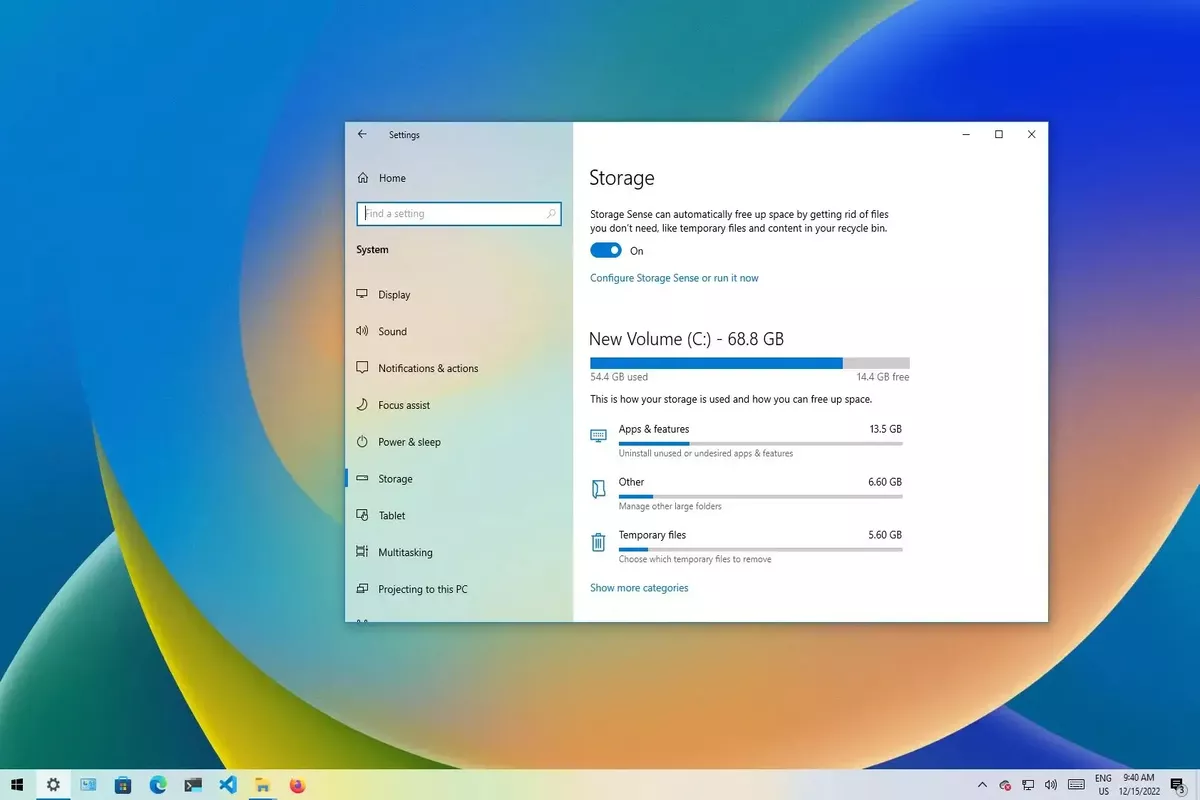
- Buka kembali menu Settings, lalu pilih System dan klik opsi Storage.
- Geser tombol pengaktifan pada bagian Storage Sense ke posisi aktif.
Sistem akan mengosongkan Recycle Bin secara otomatis jika file di dalamnya sudah melebihi batas hari yang ditentukan.Berkas sementara dari aplikasi yang mengalami crash juga akan dibersihkan secara terjadwal.
2. Menghapus Sisa Windows Update
Setelah sistem melakukan pembaruan versi, file instalasi lama biasanya masih tertinggal dan menyita ruang hingga bergiga-giga.
- Masuk ke sub-menu Temporary Files yang berada di dalam folder pengaturan Storage.
- Tunggu proses pemindaian selesai hingga semua kategori file sampah muncul ke permukaan.
- Beri tanda centang pada kotak Windows Update Cleanup yang memakan banyak ruang.
- Klik tombol Remove Files untuk memulai proses pengosongan memori secara permanen.
Menerapkan trik pembersihan mendalam ini merupakan bagian dari Cara Mengatasi Ruang Penyimpanan Drive C Penuh di Windows 11 agar ruang simpan kembali lega.
Strategi Pencegahan Agar Memori Tidak Cepat Habis
Memperbaiki kondisi penyimpanan harus diimbangi dengan kebiasaan manajemen file yang baik ke depannya.
1. Mengubah Lokasi Penyimpanan Standar
Mengatur agar setiap file baru tidak langsung masuk ke partisi sistem sangat membantu menjaga stabilitas Drive C.
- Pada menu Storage, gulir ke bawah hingga menemukan opsi Advanced storage settings.
- Klik pilihan Where new content is saved.
- Ubah lokasi penyimpanan dokumen, musik, dan video baru ke partisi lain seperti Drive D.
Tindakan preventif ini sangat sejalan dengan visi jangka panjang dalam merawat laptop windows 11 agar kinerja perangkat tidak mudah tersendat akibat beban memori.
Kesimpulan
Memahami Cara Mengatasi Ruang Penyimpanan Drive C Penuh di Windows 11 secara mandiri terbukti efektif untuk mengembalikan responsivitas laptop seperti baru. Kombinasi antara penghapusan program berat yang tidak produktif, pengosongan folder unduhan, serta pemanfaatan fitur Storage Sense menjadi solusi terbaik untuk menghindari kendala memori merah. Melalui pemeliharaan kapasitas penyimpanan yang disiplin dan terjadwal, sistem operasi akan memiliki ruang virtual yang cukup untuk bekerja secara maksimal dalam mendukung aktivitas komputasi harian.