Cara Membersihkan Cache Windows 11 Sampai Bersih
JAKARTA - Sistem penyimpanan komputer sering kali melambat akibat tumpukan data sisa dari berbagai aktivitas operasional harian.
Tindakan menerapkan Cara Membersihkan Cache dan Temporary Files di Windows 11 Sampai Bersih merupakan proses membuang data sementara yang dibuat oleh sistem operasi maupun aplikasi, yang sebenarnya sudah tidak dibutuhkan lagi oleh perangkat. Jika dibiarkan menumpuk, data sisa tersebut akan menyita kapasitas hard disk dan menyebabkan penurunan kecepatan respons laptop secara signifikan.
Langkah pembersihan rutin ini memegang peranan krusial dalam menjaga stabilitas sistem operasi agar tetap berada pada kondisi puncak. Banyak pemilik perangkat tidak menyadari bahwa ruang penyimpanan Drive C mereka habis bukan karena file pribadi, melainkan karena tumpukan dokumen sampah digital. Melakukan pemeliharaan berkala pada sektor ini akan memberikan ruang tambahan bagi memori untuk memproses data baru dengan lebih efisien.
Pembersihan yang menyeluruh juga menjadi bagian penting dari ekosistem besar dalam merawat laptop windows 11. Ketika ruang penyimpanan kembali lega, sistem tidak perlu bekerja ekstra keras hanya untuk mencari ruang kosong saat menjalankan program berat. Berikut adalah beberapa metode praktis yang mudah diikuti untuk menerapkan Cara Membersihkan Cache dan Temporary Files di Windows 11 Sampai Bersih tanpa risiko merusak file penting.
Pembersihan Otomatis dan Manual Lewat Pengaturan Sistem
Sistem operasi terbaru ini sudah dilengkapi dengan alat bawaan yang sangat cerdas untuk mendeteksi sampah digital secara akurat.
1. Memanfaatkan Fitur Storage Sense
Fitur ini bekerja layaknya petugas kebersihan otomatis yang memantau kondisi ruang penyimpanan setiap saat.
- Masuk ke menu utama dengan menekan kombinasi tombol Windows + I di papan ketik.
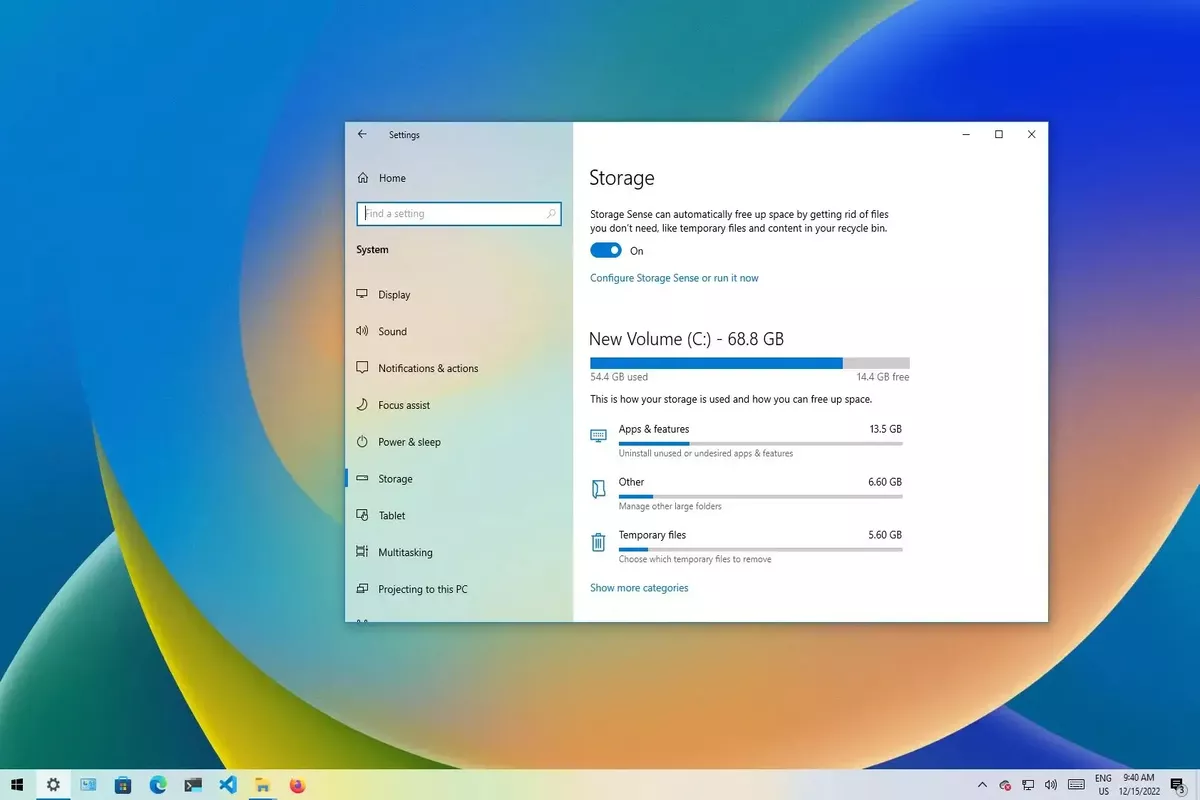
- Klik opsi System, kemudian pilih menu Storage.
- Cari bagian Storage Management, lalu geser sakelar Storage Sense ke posisi aktif.
• Fitur ini akan otomatis menghapus file sisa internet yang sudah kedaluwarsa secara berkala. Ruang kosong akan langsung bertambah tanpa perlu melakukan pengecekan manual setiap hari.
2. Menghapus File Temporary Secara Manual
Bagi yang ingin membersihkan sisa pembaruan sistem masa lalu yang berukuran besar, metode manual di bawah ini sangat disarankan.
- Masuk kembali ke menu Storage, lalu klik pada pilihan Temporary Files.
- Tunggu beberapa saat hingga sistem selesai memindai seluruh kategori sampah digital.
- Periksa daftar yang muncul, seperti Previous Windows Installation dan Windows Update Cleanup.
- Pastikan folder Downloads tidak dicentang jika masih ada file pribadi di dalamnya.
- Centang opsi Thumbnails, Delivery Optimization Files, dan Temporary Internet Files.
- Klik tombol Remove Files untuk memulai eksekusi penghapusan massal.
Menghapus Tumpukan Cache Tersembunyi
Selain fitur bawaan di atas, ada beberapa lokasi folder tersembunyi yang sering menjadi tempat berkumpulnya sampah digital berukuran besar.
1. Mengosongkan Folder Temp dan %Temp%
Dua folder ini menampung data sementara dari aplikasi pihak ketiga saat sedang dijalankan pada laptop.
- Tekan tombol Windows + R secara bersamaan untuk membuka jendela perintah Run.
- Ketik kata kunci temp pada kolom yang tersedia, lalu tekan Enter.
- Blokir semua file di dalam folder tersebut menggunakan kombinasi tombol Ctrl + A.
- Tekan tombol Shift + Delete untuk menghapus file secara permanen tanpa masuk ke Recycle Bin.
- Jika muncul notifikasi bahwa file sedang digunakan, klik opsi Skip saja.
- Ulangi langkah di atas dengan membuka jendela Run kembali, lalu ketik %temp% untuk membersihkan folder sampah aplikasi user.
2. Membersihkan Folder Prefetch
Folder ini berfungsi menyimpan konfigurasi peluncuran aplikasi, namun sering kali menyimpan data lama dari program yang bahkan sudah dihapus dari laptop.
- Buka kembali kotak dialog Run dengan menekan kombinasi Windows + R.
- Ketik perintah prefetch dan klik tombol OK atau Enter.
- Tandai seluruh file yang muncul di dalam jendela folder tersebut.
- Lakukan penghapusan permanen untuk meringankan beban kerja memori penyimpanan.
Menerapkan seluruh langkah di atas secara berkala merupakan perwujudan nyata dari Cara Membersihkan Cache dan Temporary Files di Windows 11 Sampai Bersih demi menjaga kecepatan sistem tetap stabil.
Kesimpulan
Menerapkan Cara Membersihkan Cache dan Temporary Files di Windows 11 Sampai Bersih secara rutin adalah fondasi utama dalam menjaga kesehatan laptop jangka panjang. Melalui kombinasi pembersihan otomatis menggunakan Storage Sense serta penghapusan manual pada folder tersembunyi, performa laptop akan terhindar dari masalah lemot dan laging. Pemeliharaan sistem operasi yang konsisten ini memastikan bahwa ruang penyimpanan internal selalu efisien, sehingga perangkat dapat mendukung produktivitas harian dengan kecepatan yang maksimal.